这篇文章写 MysticGeek在野人部落格操作方法的技术博客。
在Outlook中最好的功能之一是列表视图处理“紧凑模式”,当您使用屏幕右侧的阅读窗格的方式... ...切换到双行显示更多信息,很容易。但是你知道,你其实可以使其显示更领域?
这是真正有用的,如果你想能够一眼看到一个额外的特殊领域。最新版本的Outlook可以让你颜色类别,但有时它更容易只看到文字的版本。
在查看Outlook主屏幕上点击当前视图自定义当前视图。
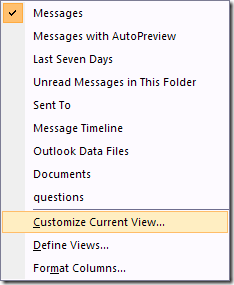
在“自定义视图”窗口中点击字段。

现在“显示字段”屏幕打开这里,您可以添加或删除字段,或选择字段将显示顺序。
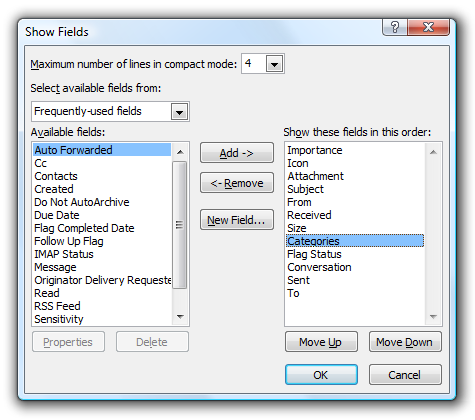
关键要注意在“显示字段”对话框的“紧凑模式的最大线数”... ...例如,在这里我把它改成显示4行:

关于这个有趣的是,您可以启用只在一个特定的文件夹或搜索文件夹的视图,因此您可以轻松地在同一文件夹中的意见之间切换。

没有评论:
发表评论