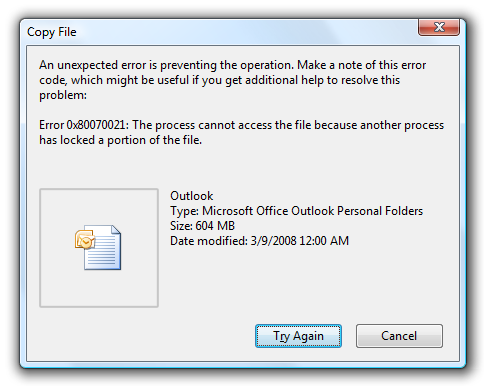
如果你曾经试图复制是由另一个应用程序锁定的文件,你可能已经看到过类似的错误消息“该进程无法访问文件,因为另一个程序已锁定文件的一部分”。那么,你如何复制也无妨?
由于XP中,Windows已经支持称为卷影复制的技术,它是用来在Vista以前版本的功能以及系统还原和备份。它所做的是一个文件或驱动器的临时快照,然后允许应用程序从快照读取,即使在其他应用程序访问或修改的文件。
我们能做的是使用一个命令行实用HoboCopy利用这项服务将文件复制。
了解先决条件
HoboCopy和大多数其他备份实用程序在Windows中使用这两项服务,你需要验证这些服务没有被禁用:
- 卷影复制
- Microsoft软件卷影复制提供
他们可以为手动启动,因此他们并不需要运行所有的时间。 Hobocopy将自动启动这两项服务的需要时,卷影复制服务将被重新打开后,它的完成。
使用备份/复制单个文件的HoboCopy
语法是有点古怪,因为用于备份整个文件夹设置HoboCopy是真正的意思。我们可以用它来备份单个文件在filename参数传递结束。
注:在Windows Vista,您将需要通过右键单击在开始菜单上的命令提示符,选择以管理员身份运行启动管理员模式命令提示符。
Syntax:
hobocopy C:目录名 D: backupdirectory
例如,我要备份我的C:用户野人 MAIL Outlook.pst文件到D:备份为Outlook.pst。这里我使用的语法:
C:> hobocopy C:用户野人 MAIL D:备份为Outlook.pst
HoboCopy(C)2006 Wangdera公司。 hobocopy@wangdera.com
开始一个完整的副本从C:用户野人邮件到D:备份
复制的目录
成功地完成备份。
备份在2008-03-09 1时57分28秒开始,完成于2008-03-09 1时58分39秒。
7个文件跳过复制1个文件(606.45 MB,1目录),
使用HoboCopy备份整个目录
更实用的任务将是我的整个用户文件夹,可能备份到外部硬盘驱动器保管。对于这一点,我们要添加一个命令行参数的情侣。
| /full | 复制所有文件 |
| /skipdenied | 忽略任何访问被拒绝,因为权限错误消息。 |
| /r | 复制递归 |
| /y | 不提示,只是复制一切 |
Syntax:
hobocopy /全/ skipdenied / Y / RC:目录名 D: backupdirectory
让我们一起去同一个例子,我想我的整个用户目录备份到D:备份,所以我用这个命令:
hobocopy /充满/ skipdenied / Y / RC:用户野人 D:备份
此命令可能会需要很长的时间来完成,所以你可能想利用午睡或东西。在最后,你应该有一个近乎完美的复制的目录...如果有任何权限错误,你会提醒没有复制的文件。现实在用户目录中的任何的文件,应该不会有这个问题。
使用增量备份驱动器的HoboCopy
Hobocopy还支持备份文件的增量,因此,它只会复制自上次备份以来已更改的文件。这工作同样类似rsync的公用事业,除hobocopy存储在一个文件中,你需要在命令行上指定的上次备份的日期。
| /statefile=filename | 这个标志指定的文件,它包含上次备份信息。 |
| /incremental | 仅复制自上次完全拷贝已更改的文件。 |
Syntax:
hobocopy /增量/状态文件=文件名/ Y / RC:目录名 D: backupdirectory
Example:
hobocopy /增量/状态文件= D: lastbackup.dat / Y / RC:用户野人 D:备份
第一次运行此命令,您将需要使用全/而不是/增量,否则你会得到一个错误,因为尚未创建状态文件。之后,您可以执行增量备份/增量开关。
这将是一个很好的方式,自动备份设置一个文件夹作为预定任务的一部分。

没有评论:
发表评论